
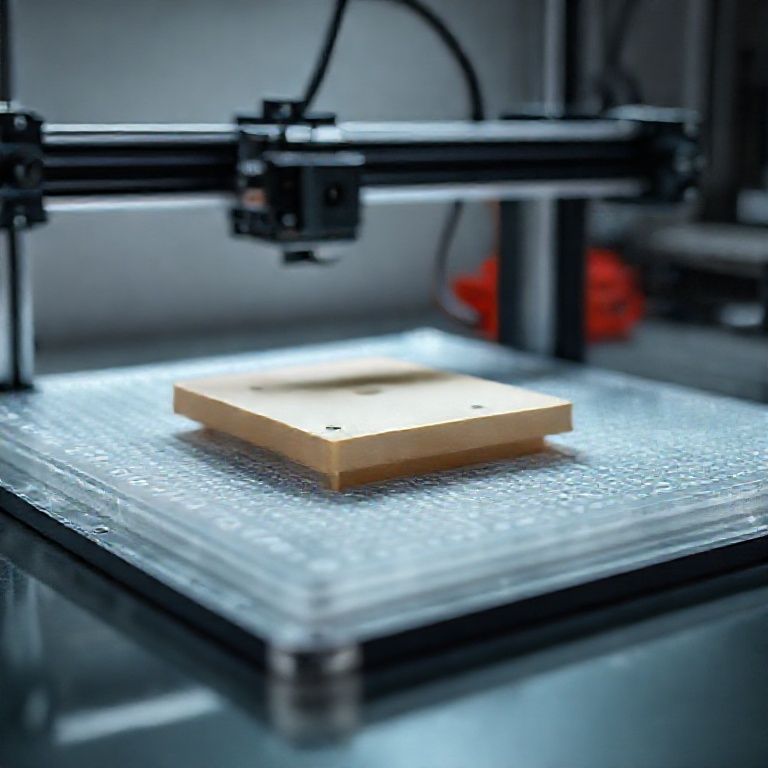
Качество первого слоя — это фундамент успешной 3D-печати. Если основа неровная, вся конструкция рискует расслоиться или отклеиться во время процесса. Самая частая причина проблем с адгезией и геометрией отпечатков — неправильно выровненная печатная платформа (bed). В этом руководстве мы подробно разберем два основных способа настройки: классический ручной метод с использованием листа бумаги и современный подход с датчиком BLTouch.
Почему выравнивание платформы так важно?
FDM-принтеры (Fused Deposition Modeling) экструдируют расплавленный пластик слой за слоем. Экструдер должен находиться на определенном, строго выверенном расстоянии от стола в каждой точке печатного поля. Если этот зазор будет слишком большим, пластик не прилипнет к столу, и нити разъедутся. Если зазор слишком маленьким, сопло будет царапать стол, а материал выдавится с избытком, что приведет к дефектам и потенциальному повреждению оборудования. Идеальное выравнивание устраняет перепады высот на столе, обеспечивая равномерное прилипание материала по всей площади.
Метод первый: Ручная калибровка (Manual Mesh Leveling)
Это базовый метод, который подходит для большинства принтеров, не оснащенных автономными датчиками. Он требует внимательности и точности от пользователя. Для работы нам понадобится обычный лист бумаги (лучше всего офисной, плотностью 80 г/м²) или специальный щуп, а также доступ к панели управления принтера.
Подготовительный этап
Перед началом калибровки убедитесь, что принтер чист и готов к работе:
- Разогрейте принтер: Установите температуру нагрева стола (обычно 60°C) и экструдера (180-200°C), как при обычной печати. Металл расширяется при нагреве, и холодная калибровка будет неточной.
- Очистите сопло: Убедитесь, что на кончике сопла нет остатков пластика. Если есть — удалите их пинцетом или протрите влажной салфеткой.
- Очистите стол: Протрите печатную поверхность спиртом или специальным очистителем, чтобы удалить жировые отпечатки пальцев.
Процесс выравнивания по углам
Самый простой способ — выставить базовые углы. Однако мы рекомендуем метод «множественных точек», который дает более ровную плоскость:
- Переместите экструдер в центр стола с помощью меню управления принтера (Move X/Y).
- Опустите головку по оси Z до тех пор, пока вы не почувствуете легкое сопротивление при движении листа бумаги между соплом и столом. Бумага должна проходить туго, но без заеданий.
- Переместите экструдер в передний левый угол, повторите проверку зазора. Если зазор отличается, вращайте регулировочный винт под столом в этом углу.
- Проверьте передний правый, затем задний правый и задний левый углы. Возвращайтесь к каждому углу несколько раз, так как регулировка одного угла может влиять на соседние.
- После настройки углов обязательно вернитесь в центр — он часто «уезжает». Отцентрируйте его в последнюю очередь.
Ручная настройка Mesh Leveling (создание карты высот)
Если ваш принтер поддерживает функцию Mesh Bed Leveling (MBL), вы можете выровнять не только углы, но и центральную часть стола, которая может провисать:
- Зайдите в меню принтера, найдите пункт «Level Bed» или «Mesh Leveling».
- Принтер автоматически будет перемещать головку по заданным точкам (обычно 3×3 или 5×5).
- В каждой точке принтер остановится и попросит вас откалибровать Z-нуль (с помощью листа бумаги).
- Сохраните настройки после завершения всех точек. Принтер создаст программную карту высот и будет компенсировать неровности во время печати.
Метод второй: Автоматическая калибровка с BLTouch
Датчик BLTouch (или его аналоги) — это «умная» игла, которая замеряет расстояние до стола в заданных точках, после чего принтер строит точную карту высот (Mesh). Это экономит время и повышает точность, но требует сложной первоначальной настройки.
Установка и подключение
Важно понимать, что BLTouch — это не просто датчик, а комплекс из механической части и электронной платы управления.
- Механическая установка: Датчик монтируется на кронштейн экструдера. Высота установки критична: при поднятом штырьке сопло должно быть чуть выше самого штырька, а при опущенном — штырек должен выступать ниже сопла.
- Электрическое подключение: BLTouch подключается к двум разъемам на главной плате: 3-контактный (сигнальный провод для управления сервоприводом) и 2-контактный (датчик концевого выключателя). Обязательно сверьтесь с документацией к вашей плате (например, SKR, Creality, MKS).
Настройка прошивки (Firmware)
Без правильной прошивки датчик бесполезен. Вам необходимо активировать поддержку BLTouch в конфигурации прошивки (Marlin, Klipper).
- Активируйте опцию
BLTOUCH. - Отключите стандартные концевые выключатели Z (если вы используете BLTouch как концевик).
- Установите правильные смещения (Probe Offset): смещение сопла относительно датчика по осям X и Y. Если вы их не укажете, принтер будет центрировать отпечаток не там, где вычислил датчик, и может уйти со стола.
- Включите автохранение EEPROM.
Процесс калибровки BLTouch
После прошивки и сборки приступаем к настройке:
- Выставление Z-Offset (смещения Z): Разогрейте принтер. Зайдите в меню «Prepare» -> «BLTouch» или «Control» -> «Motion». Используйте команду «Deploy» (выдвинуть) или просто активируйте калибровку. Подведите сопло к столу на высоту примерно 1 листа бумаги.
- С помощью меню Z-Offset установите значение, при котором датчик сработает (загорится красный свет или сработает звук). Проверьте работу: опустите головку ниже — штырек должен убраться (зеленый свет). Если штырек не убирается, значение Z-Offset слишком маленькое (головка слишком низко). Если не срабатывает при касании — слишком высокое.
- Сохраните настройки (Save Settings).
- Автоматическое выравнивание: Запустите G29 (Auto Bed Leveling). Принтер сделает 9, 16 или 25 замеров по периметру и построит сетку.
Заключение и полезные советы
Неважно, какой метод вы выбрали, главное — регулярность. Проверяйте уровень стола перед ответственными печатями, особенно если вы снимали стружку или транспортировали принтер. Никогда не используйте для калибровки обычную фольгу или скотч для выравнивания — это создаст неровности и перепады температур. Используйте только лист бумаги или специальные щупы. Если вы используете BLTouch, убедитесь, что вы активируете команду сохранения карты сетки (M420 S1) в начале каждого G-кода вашей печати, иначе принтер будет игнорировать результаты замеров.
Правильно настроенная платформа — это 50% успеха любой печати. Уделив время калибровке, вы сэкономите килограммы испорченного пластика и нервов в будущем.
«









Leave A Comment