
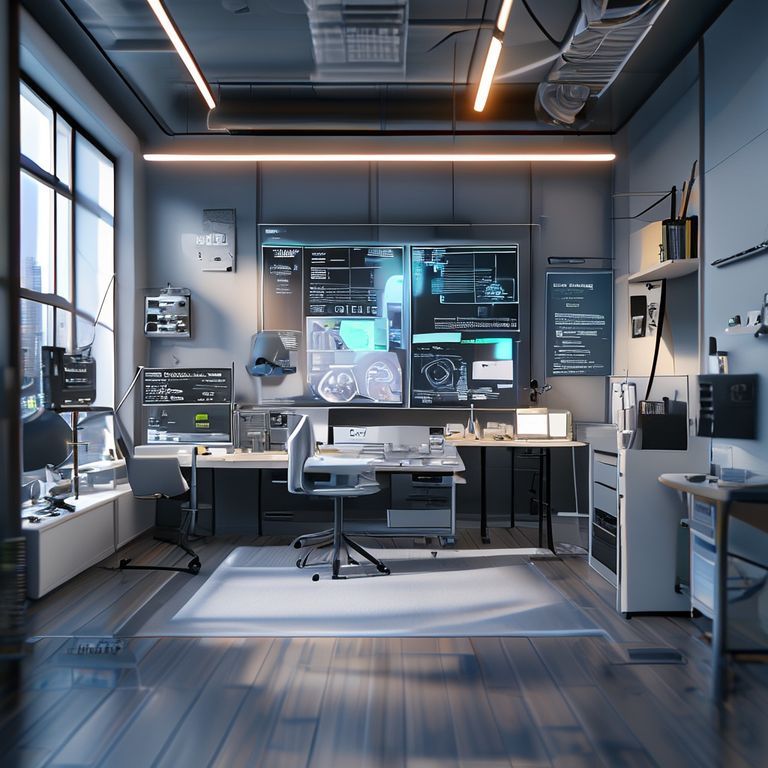
Привет! Если вы увлекаетесь 3D-печатью, вы наверняка мечтаете не просто печатать отдельные модели, а собирать целые композиции: мини-декорации, мебель для фигурок или прототипы интерьера. Создание макета комнаты в Blender — отличный способ визуализировать идеи, проверить масштаб и подготовить модели для 3D-печати. Этот гайд написан специально для новичков: мы разберем шаги, которые помогут избежать типичных ошибок и понять логику работы в Blender, не погружаясь в глубокие дебри.
Почему макет комнаты полезен для 3D-печати?
Прежде чем открывать Blender, задайте себе вопрос: зачем вам макет? Если вы планируете печатать миниатюрную мебель, нужно убедиться, что пропорции соблюдены. Макет помогает визуализировать композицию, проверить, поместятся ли детали на столе или в пространстве, и даже предугадать, как будут смотреться модели после сборки. Кроме того, Blender позволяет экспортировать модели для 3D-печати в нужных форматах, например STL, и проверять их на топологию.
Шаг 1: Подготовка Blender и настройка сцены
Скачайте и установите Blender с официального сайта. Запустите программу — перед вами откроется стандартная сцена с кубом, камерой и источником света. Удалите куб (выделите его и нажмите Delete). Теперь настройте интерфейс: переключитесь в режим Layout и убедитесь, что у вас есть вид спереди (Numpad 1), сверху (Numpad 7) и изометрический (Numpad 5). Если у вас нет Numpad, используйте меню View > View Point или настройте горячие клавиши в Preferences.
Сохраните сцену (Ctrl + S) в папке, где будете хранить проекты. Это поможет избежать потери работы и удобно для организации файлов для 3D-печати. Теперь создайте комнату: добавьте плоскость (Shift + A > Mesh > Plane), которая станет полом. Увеличьте ее, нажав S и задав масштаб 10 (или больше, в зависимости от вашего проекта). Это будет основа для макета.
Шаг 2: Стены и пространство комнаты
Теперь создадим стены. Добавьте еще одну плоскость (Shift + A > Mesh > Plane), поверните ее на 90 градусов по оси X (R > X > 90) и переместите вверх (G > Z > 2), чтобы она стала одной из стен. Увеличьте до размера пола. Для точности используйте режим Edit Mode (Tab): выделите вершины (A) и сдвиньте их, чтобы стена точно совпадала с краем пола. Повторите для остальных стен, создав замкнутый прямоугольник. Используйте модификатор Mirror, чтобы сэкономить время: добавьте его к объекту, выберите ось и отражайте.
Важно для 3D-печати: если вы планируете печатать стены или комнату целиком, убедитесь, что толщина стен достаточна (минимум 1-2 мм для большинства принтеров). В Blender вы можете добавить толщину через модификатор Solidify. Выделите стену, перейдите в Object Mode, добавьте модификатор Solidify и установите Thickness 0.1 (в единицах Blender, эквивалентных 10 мм, если 1 юнит = 10 см). Экспортируйте позже в STL для печати.
Шаг 3: Окна, двери и мелкие детали
Теперь добавьте окна и двери. Создайте куб (Shift + A > Mesh > Cube) и масштабируйте под размер проема. В режиме Edit Mode вырежьте отверстие: выделите грани (3 в режиме Edit) и удалите их, или используйте модификатор Boolean (добавьте к стене модификатор Boolean, выберите куб как объект-вырезку, установите Difference). Это классический способ создания проемов, но для новичков: следите, чтобы сетка была чистой — избегайте наложений граней, иначе при 3D-печати могут возникнуть артефакты.
Для окон добавьте плоскость, поверните и вставьте в проем. Добавьте стекло через модификатор Solidify (тонкий слой). Для дверей — куб, вырезанный в стене, с толщиной. Проверьте масштаб: если ваша комната должна быть реалистичной (например, 3×3 метра), установите размеры в настройках объекта (Object Properties > Dimensions). Для 3D-печати масштабируйте модели до удобного размера: часто мини-макеты делают в масштабе 1:50 или 1:100, чтобы детали не были слишком мелкими.
Шаг 4: Мебель и декор — основа для 3D-печати
Самое интересное для 3D-печати — мебель. Начните с простого: стол. Добавьте куб, масштабируйте в прямоугольник для столешницы (например, 1×0.5 м в реальных единицах). Ножки — четыре цилиндра (Shift + A > Mesh > Cylinder), уменьшите и расположите по углам. Используйте режим Snap (привязку), чтобы точно позиционировать (Shift + Tab). Для стула повторите, уменьшив размер.
Если хотите печатать мебель, продумайте сборку: печатайте отдельные части (столешница, ножки) и собирайте после печати. В Blender объедините объекты (Ctrl + J) только для визуализации, а для экспорта оставьте отдельно. Добавьте текстуры или материалы для предпросмотра: в Properties > Material создайте простой цвет (например, дерево для стола). Это не влияет на STL, но помогает в визуализации.
Для декора добавьте растения (цилиндр + листья из плоскостей) или ковер (плоскость с текстурой). Избегайте сложных форм с мелкими деталями, если принтер не поддерживает высокое разрешение — проверьте ограничения вашего 3D-принтера (минимальная толщина стенки, угол наклона).
Шаг 5: Освещение и камера для визуализации
Чтобы увидеть результат, настройте освещение. Удалите старый свет (если есть) и добавьте Area Light (Shift + A > Light > Area). Поверните и переместите его (G > Z) над комнатой, увеличьте мощность (в свойствах света) до 500-1000 Вт. Добавьте второй источник сбоку для заполнения теней. Это сделает макет реалистичным.
Добавьте камеру (Shift + A > Camera) и расположите в углу комнаты. Нажмите 0 на Numpad, чтобы вид от камеры. Для настройки: в режиме View > View Camera > Camera to View, и используйте Orbit (Middle Mouse) для наведения. Установите разрешение в Output Properties (например, 1920×1080) и сделайте рендер (F12). Для новичков: если рендер долгий, используйте Eevee вместо Cycles в Render Properties — это быстрее и подходит для предпросмотра макетов.
Шаг 6: Экспорт для 3D-печати
После создания макета экспортируйте модели для печати. Выделите объект (например, стол), перейдите в File > Export > Stl (.stl). В настройках выберите Selection Only, чтобы экспортировать только выделенное. Установите Scale 1.0 (если не нужен рескейн). Проверьте модель в слайсере (например, Cura или PrusaSlicer): загрузите STL и посмотрите на сетку. Исправьте проблемы, если есть: в Blender используйте модификатор Remesh или проверьте нормали (Mesh > Normals > Recalculate Outside).
Для комнаты целиком: экспортируйте по частям, чтобы избежать перегрузки принтера. Тестируйте печать на маленьких деталях — это стандартный совет для 3D-энтузиастов. Если стол слишком большой для печати, уменьшите масштаб в Blender перед экспортом.
Советы новичкам и решение проблем
Новички часто спрашивают: «Как избежать «дырявых» стен?» — проверяйте сетку в Edit Mode, используйте Snap для точности. «Модели не печатаются?» — убедитесь, что толщина >0.4 мм и нет самопересечений (используйте 3D Print Toolbox в Blender, включите его через Edit > Preferences > Add-ons). «Сложно с масштабом?» — задавайте размеры в Properties > Dimensions, основываясь на реальных измерениях (1 юнит = 1 см, например).
Если Blender тормозит, упростите сцену: скройте ненужные объекты (H) или используйте Viewport Shading > Wireframe. Для 3D-печати всегда делайте тестовые принты мелких деталей, чтобы откалибровать принтер. И не бойтесь экспериментировать — первый макет не идеален, но это отличный старт для хобби.
Заключение
Создание макета комнаты в Blender — это весело и полезно для 3D-печати. Вы научитесь основам моделирования, поймете логику пространства и подготовите модели для реального воплощения. Начните с простого, практикуйте каждый день, и вскоре вы сможете печатать целые диорамы. Если возникнут вопросы — Blender Community и форумы по 3D-печати всегда помогут. Удачи в творчестве!
«









Leave A Comment