
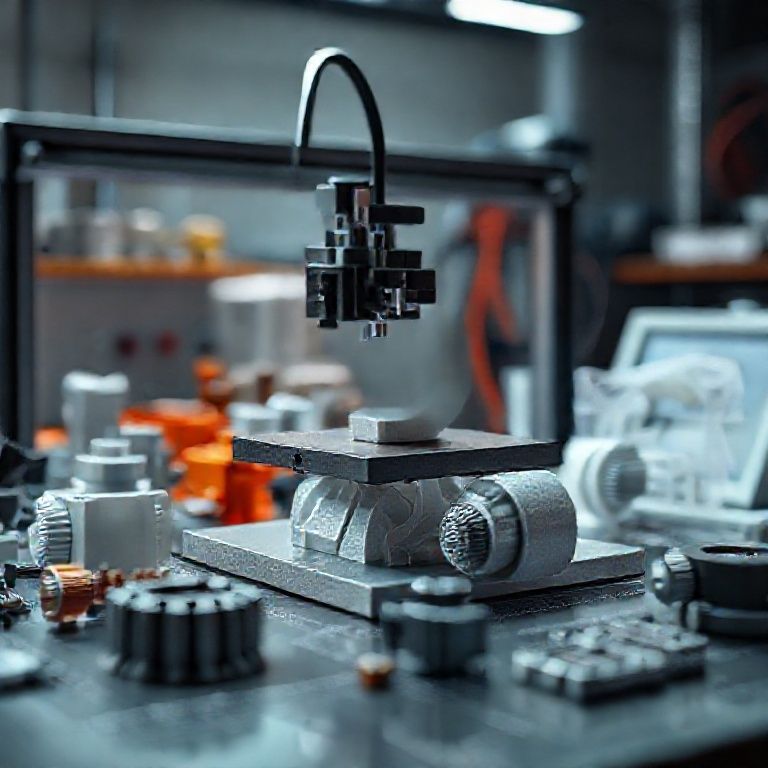
3D-печать становится доступнее каждый год, но для новичков процесс создания первой модели может показаться запутанным. В этой статье мы разберем ключевые шаги: от выбора программ для моделирования до настройки параметров печати и постобработки готового объекта. Узнайте, как превратить идею в реалистичный объект с помощью 3D-принтера.
1. Выбор программ для создания 3D-моделей
Первым шагом в создании 3D-модели становится выбор подходящего программного обеспечения. Вот популярные варианты для начинающих:
- Tinkercad — бесплатный браузерный редактор с интуитивным интерфейсом. Идеален для простых форм и изучающих основы CAD-моделирования.
- Fusion 360 — мощный инструмент от Autodesk с возможностью создания сложных деталей. Работает в браузере и требует регистрации.
- Blender — универсальный 3D-редактор для создания моделей и анимации. Подходит для продвинутых пользователей.
- Slic3r — специализированная программа для настройки параметров печати. Часто используется в связке с другими приложениями.
При выборе программы важно учитывать уровень сложности проекта и ваш опыт. Для простых моделей (например, игрушечных фигурок) подойдет Tinkercad, а для инженерных задач — Fusion 360.
2. Форматы файлов: что выбрать?
Выбор правильного формата файла — ключ к успешной печати. Наиболее популярные форматы:
- .STL — стандартный формат для 3D-печати. Хранит геометрию в виде треугольников. Подходит для большинства купированных принтеров.
- .OBJ — универсальный формат, поддерживающий цвета и текстуры, но требует дополнительной обработки.
- .AMF — альтернатива .STL с поддержкой цветов и материалов. Полезен для полиграфических приложений.
- .3MF — XML-формат, разработанный Microsoft. Хранит данные модели, материалов и параметров печати.
При выходе из программы моделирования всегда проверяйте валидность файла с помощью инструментов вроде 3Dprint.com Validator. Поврежденные файлы могут привести к отказу печати.
3. Настройка параметров печати в slicer
Slicer — программа, которая преобразует 3D-модель в инструкции для принтера. Основные параметры, которые нужно настроить:
- Высота слоя — от 0,1 мм (высокая детализация) до 0,3 мм (быстрая печать). Для начинающих рекомендуется 0,2 мм.
- Заполнение — процент плотности внутренней структуры. 20-30% достаточно для прототипов.
- Температура насадки — зависит от материала: PLA (180-220°C), ABS (230-250°C), PETG (220-250°C).
- Скорость печати — стандартная скорость 50-60 мм/с. Для сложных деталей уменьшите до 30 мм/с.
- Поддержки — включайте только для моделей с крупными перепадами уровня. Используйте режим «сparse supports» для минимизации отходов материала.
Пример настройки для печати мини-фигурки на PLA: высота слоя 0,2 мм, заполнение 25%, температура 200°C, скорость 50 мм/с, поддержи не включать.
4. Подготовка к печати: калибровка и проверочные тесты
Перед печатью выполните следующие проверки:
- Убедитесь, что модель не имеет дырок. Используйте функцию «Make Manifold» в Blender или плагин для Tinkercad.
- Проверьте масштабирование модели. Стандартный размер для теста — 20 мм по длине.
- Тестовая печать: рассмотрите возможность печати маленького куба для проверки адгезии к платформе и настройки экструзии.
Калибровка платформы критически важна. Используйте лист бумаги толщиной 0,1 мм для проверки первого слоя. Если бумага не скользит, но и не прижата, уровень идеален.
5. постобработка и ошибки печати
Даже идеальная настройка не гарантирует идеальную печать. Вот что делать при неудачах:
- Пластины с «змейкой» — снижайте температуру насадки на 10-15°C или уменьшайте скорость печати.
- Слабые соединения — увеличивайте процент заполнения или используйте более плотную структуру (пчелиный сот).
- Впитывание влаги — сушите филамент в духовке при 45-50°C 4-6 часов.
После удачной печати аккуратно очистите излишки материала. Для ABS используйте ацетон для выравнивания поверхностей, но будьте осторожны — ацетон коррозионен.
Создание первой 3D-модели требует времени и терпения, но с каждым проектом навыки становятся точнее. Начните с простых объектов, экспериментируйте с настройками и не бойтесь делиться своими результатами в сообществах 3D-печати. Удачи в вашем творчестве!
«









Leave A Comment