
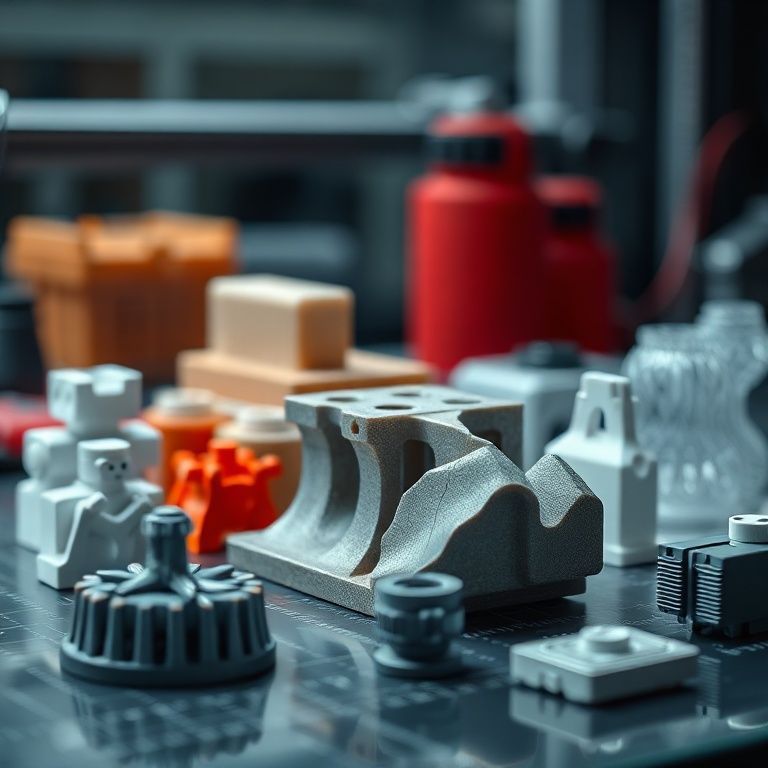
Создание 3D-модели для печати — это процесс, который объединяет творчество и технические навыки. Для новичков эта задача может показаться пугающей, но с правильными инструментами и пошаговым подходом даже самый простой объект можно превратить в реальную печать. В этой статье мы разберем все этапы, от идеи до финального файла, подходящего для 3D-печати.
Шаг 1: Выбор программного обеспечения
Первым делом необходимо выбрать подходящее 3D-программное обеспечение. Существует множество вариантов, как платных, так и бесплатных. Вот несколько популярных:
- Blender — мощный открытый редактор с активным сообществом, идеален для создания органических форм;
- Tinkercad — веб-сервис для новичков с интуитивно понятным интерфейсом;
- Fusion 360 — платформа от Autodesk, сочетающая простоту использования и продвинутые функции;
- SketchUp — удобен для архитектурных и дизайн-проектов;
- ZBrush — специализированный инструмент для создания детализированных персонажей и арт-объектов.
Если вы новичок, рекомендуем начать с Tinkercad или Blender — они бесплатны и имеют обширную документацию.
Шаг 2: Подготовка рабочего пространства
Перед началом моделирования важно настроить рабочую среду. Убедитесь, что:
- Установлена последняя версия программы;
- Доступен стабильный интернет (для синхронизации облачных проектов);
- Отключены отвлекающие элементы (музыка, мессенджеры);
- Подготовлен графический планшет (для удобства рисования);
Создайте отдельную папку на рабочем столе для хранения проектов. Это упростит поиск файлов в будущем.
Шаг 3: Создание базовой формы
Начните с простого: создайте прямоугольный параллелепипед или круглую форму. В Tinkercad это делается через панель инструментов, в Blender — через примитивы (Cube, Cylinder и т.д.). Не стремитесь к идеалу на начальном этапе — модель будет корректироваться в процессе.
Следите за масштабом: большинство 3D-печатателей имеют ограничения по размеру (например, 200 x 200 x 200 мм). Учитывайте эти параметры при создании модели.
Шаг 4: Добавление деталей и объема
После базовой формы начните добавлять детали. Например, если вы моделируете сумку, создайте отверстие для ручки или выемку для логотипа. Для сложных форм используйте инструменты выдачи (Extrude), разрезания (Boolean) и сглаживания (Smooth).
Совет: Регулярно сохраняйте прогресс и тестируйте модель в разных перспективах, чтобы избежать ошибок.
Шаг 5: Экспорт файла в формат STL
Формат STL — стандарт для 3D-печати. Чтобы экспортировать модель:
- В Tinkercad нажмите «Export» -> выберите «STL»;
- В Blender перейдите в меню File -> Export -> STL;
- Убедитесь, что у model нет «дыр» или неориентированных граней;
После экспорта проверьте файл с помощью сервисов вроде 3D File Checker, которые выявляют ошибки.
Шаг 6: Настройка параметров печати
Импортируйте файл в программу подготовки печати (slicer), например, Cura или PrusaSlicer. Установите параметры:
- Высота слоя: 0,2 мм (баланс детализации и времени печати);
- Поддержка: включите для сложных поверхностей;
- Материал: выберите подходящий для вашей задачи (PLA, ABS, PETG);
Предварительно протестируйте настройки на небольшом объекте перед печатью полноразмерной модели.
Шаг 7: Калибровка и печать
После настройки среды перейдите к калибровке. Проверьте:
- Уровень печатающей платформы;
- Расстояние между насадкой и платформой;
- Температуру сопла (например, 200-220°C для PLA).
Печать может занять от 30 минут до нескольких часов. Не оставляйте процесс без присмотра — возможны ошибки, требующие вмешательства.
Шаг 8: Постобработка и доработка
После печати:
- Удалите поддерки с помощью плоскогубцев;
- Очистите модель излишками с помощью мелкозернистой шлифовки;
- Окрасьте объект акриловыми цветами или эпоксидной смолой;
Пример: если вы создали модель черепа, доработайте края, чтобы избежать острых углов.
Примеры проектов для практики
Практикуйтесь на простых объектах:
- Ключи, зажимы, крепеж;
- Декор и сувениры;
- Наушниками;
- Пластиковыми игрушками;
Эти задачи помогут освоить базовые техники и понять, как работают параметры принтера.
Часто встречающиеся ошибки и способы их исправления
Новичкам часто бывает сложно с:
- Слишком тонкими стенками модели;
- Неправильной ориентацией на платформе;
- Низкой плотностью заполнения;
Как исправить: Увеличьте толщину стенок, измените угол наклона модели (особенно если она в виде буквы «A»), используйте более плотное заполнение (80-100%).
Полезные ресурсы для обучения
Для углубления знаний:
- YouTube-каналы: 3D Printing Exist, Make Some Thing;
- Форумы: 3D Printing Forums, r/3Dprinting на Reddit;
- Книги: «3D Printing for Dummies», «Making Things Move»;
Заключение
Создание 3D-модели для печати — это процесс, требующий терпения и экспериментов. Начните с простых форм, используйте бесплатные инструменты и не бойте









Leave A Comment