
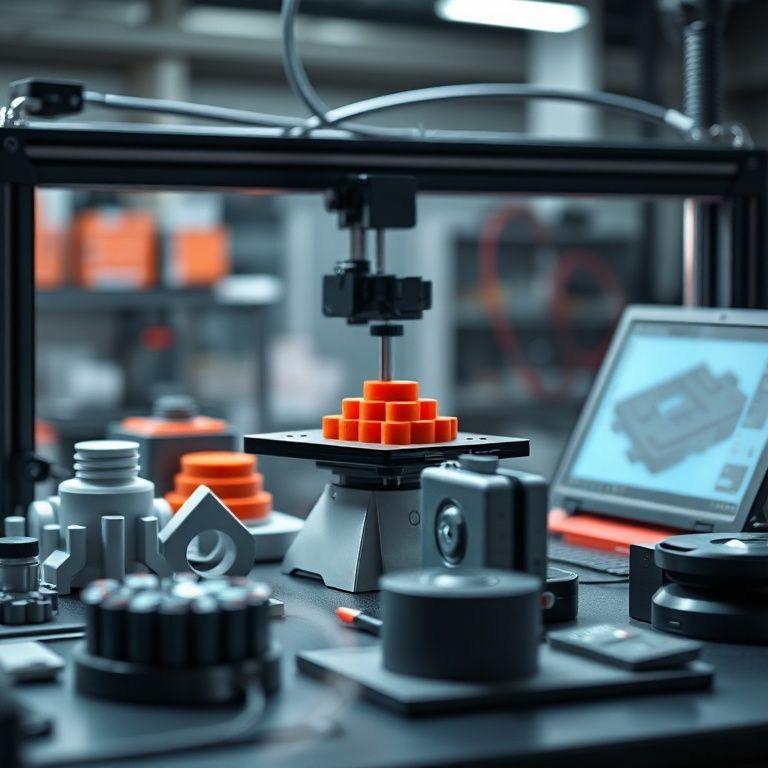
Тиснение в 3D печати — одна из самых common проблем, с которыми сталкиваются даже опытные пользователи. Это может испортить качество печати, сделать модельную деталь непригодной для использования и нарушить рабочий процесс. В этой статье мы разберем причины тиснения, а также пошагово покажем, как его исправить, используя базовые инструменты и настройки, доступные в нишах FDM-печати. Подойдет для начинающих и тех, кто хочет углубить знания о коррекции тиснения в 3D печати.
1. Что такое тиснение в 3D печати?
Тиснение — это явление, при котором материалы стрижаются из сопла принтера в виде волнистых линий или завитушек. Оно возникает из-за несогласованности давления или температуры в экструдере, неправильной калибровки сопла или других технических факторов. Визуально тиснение выглядит как «г fauteuил касается поверхности печати, оставляя следы. Примерное изображение тиснения: <img src=»https://example.com/tissing.jpg» width=»300″ height=»200″ alt=»Пример тиснения в 3D печати»>
2. Основные причины тиснения
- Неправильная калибровка функции Z-оси;
- Засореное или изношенное сопло;
- Некорректные параметры настройки экструдера;
- Перегрев или недогрев сопла;
- Неустойчивая печатная платформа;
- Использование некачественного ПЛА или АБС материала;
- Внезапные листы в полете (vibration).
3. Пошаговое руководство по исправлению тиснения
Давайте разберем, как можно исправить тиснение в 3D печати, используя проверенные подходы и инструменты. Следуя этим шагам, вы повысите точность печати и снизите риск повторного возникновения проблемы.
3.1. Проверка и калибровка Z-оси
Одной из самых первых причин тиснения является некорректно настроенная Z-ось. Это отвечает за высоту сопла относительно платформы. Если XIX слой не смещается с нужной высотой, это создает давление в сопле.
- Снимите платформу и очистите ее от остатков пластика;
- Установите пластиковый отор, зафиксировывающий платформу;
- Проверьте минимальный расстояние между соплом и платформой (0,2-0,3 мм) с помощью BL-T
- Зафиксируйте ножки платформы и запустите вертикальный пробный экструж.
3.2. Калибровка экструдера
Экструдер отвечает за подачу пластика в сопло. Если он выдает слишком много или слишком мало, появляется тиснение.
- Визуальный контроль: Запустите печать нижних слоев. Если линии сгружены, сократите экструзию;
- Настройка через прошивку: Вsapplemente настройки экструдера в соковый и проверьте значение шагов, отвечающих за подачу материала;
3.3. Замена или очистка сопла
Сопло — основной инструмент, с помощью которого материал подается в нужное место. Оно часто забивается остатками пластика, especialmente при высоких температурах.
Чтобы очистить сопло:
- Разогрейте сопло до температуры материала +40°C;
- Используйте проволочный инструмент для эксплуатации;
- Если остатки накопились плотно — нагрейте сопло до 250°C и выдавите остатки;
3.4. Настройка скорости печати
Высокая скорость печати может вызвать вибрацию сопла и экструдера, что приведет к тиснению. Рекомендуется:
- Снизить скорость печати до 40-50 мм/с;
- Использовать более мелкие столы для сложных деталей;
3.5. Проверка сил экструдера
Если пластик не можется до сопла из-за чрезмерной силы, возникает накопление в система утык и тиснение.
- Проверьте, как сильно блокируется соединение экструдера и юнкерных трубок;
- С enzymes пластика вручную от экструдера;
- Убедитесь, что давление в сопле не перекачивает;
4. Как избежать тиснения в будущем?
Чтобы тиснение не появлялось заново, следите за следующим:
- Печатайте в стабильном месте, защищенном от сквозняков;
- Используйте качественные драйвера драйвера и подстав;
- Регулярно проводите полную очистку сопла и экструдера;
5. Тестирование после исправлений
После всех настроек обязательно запустите тестовую печать. Это поможет убедиться, что все параметры настроены корректно. Можно использовать демонстрационные модели с плотными элементами или сложными слоями.
Заключение
Тиснение в 3D печати — проблема, которую можно решить, если внимательно подойти к настройке оборудования. Главное — правильно калибровать экструдер, Z-ось и частоту экстрации. Не оправдывайтесь, если проблема не исчезнет за один раз: отправляйте тестирование в небольших количествах и корректируйте параметры повторно. Это поможет сохранить стабильность печати в дальнейшем!
«









Leave A Comment